
Guida alla gestione del tuo Brand Kit in HubSpot
Se il tuo team usa HubSpot ma landing page, email e articoli del blog hanno tutti un aspetto diverso, è il momento di centralizzare le risorse del tuo brand. Un Brand Kit centralizzato fa sì che loghi, colori, tono di voce e domini vengano usati in modo coerente in tutti i tuoi contenuti HubSpot. Ecco come configurarlo.
Accedere al Brand Kit:
Per iniziare, vai su Content > Brand nel tuo account HubSpot: lì trovi le impostazioni del Brand Kit.
1. Imposta il logo e i colori del brand
È il primo passo per fare in modo che il tuo branding venga applicato in automatico in strumenti come Campaign Asset Manager, Social Media ed Email Composer.
Aggiungere o modificare il logo
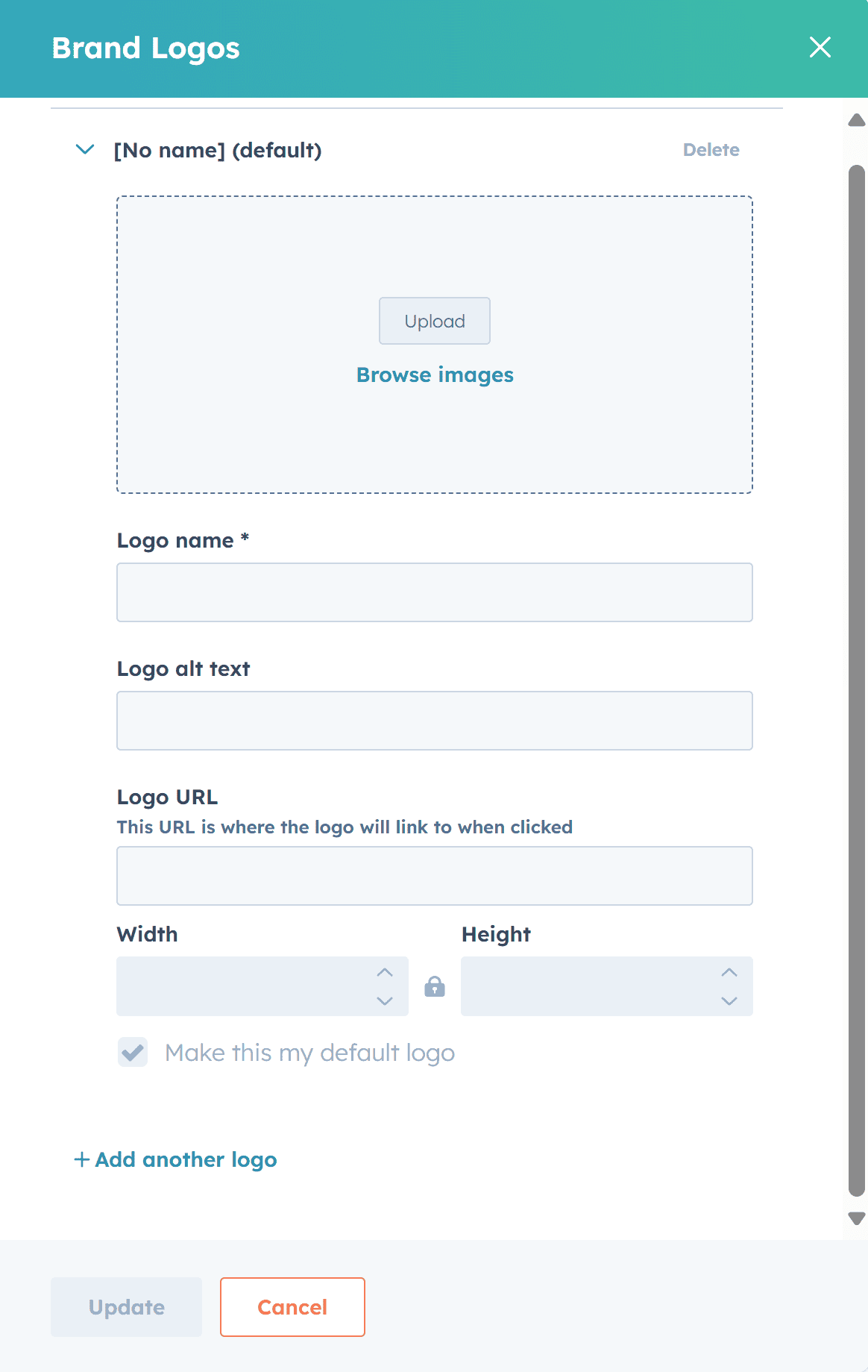
1. Cerca l'immagine del logo:
Fai clic sul pulsante "Upload" o "Browse" per selezionare il file del logo.
2. Nome del logo:
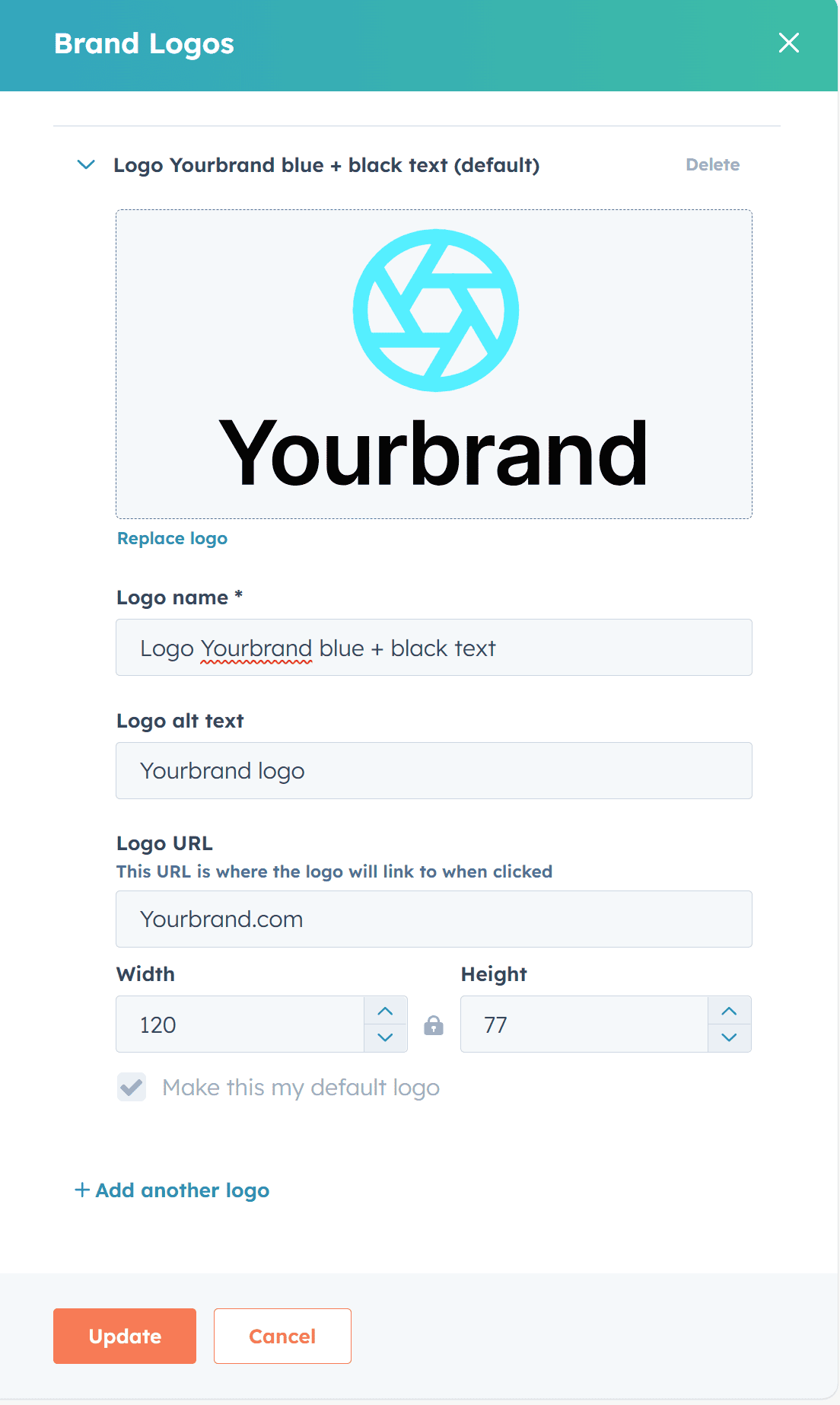
Assegna un nome chiaro e descrittivo (per esempio "Logo Iltuobrand blu + testo nero").
3. Testo alternativo del logo:
È una breve frase descrittiva aggiunta al codice HTML dell'immagine del logo. Migliora l'accessibilità
per chi usa uno screen reader e dà contesto alla SEO e a chi visita la pagina se l'immagine non si carica. Per esempio, "logo Iltuobrand" o "
logo principale Iltuobrand".
4. Larghezza e altezza:
Di norma HubSpot mostra le dimensioni native del logo.
Consiglio: Scarica tutte le varianti del tuo logo e caricale nel Brand Kit per i diversi casi d'uso:
- Logo a colori
- Logo tutto bianco (per sfondi scuri)
- Logo tutto nero
- Icona (una versione semplificata)
- Dimensioni diverse (orizzontale, quadrato e così via)
Per aggiungere un altro logo, fai clic su + Add another logo in fondo alla pagina.
2. Aggiungi la favicon
La favicon è una parte piccola ma essenziale della tua identità di brand: compare nella scheda del browser e nella barra degli indirizzi.
Come aggiungerla in HubSpot:
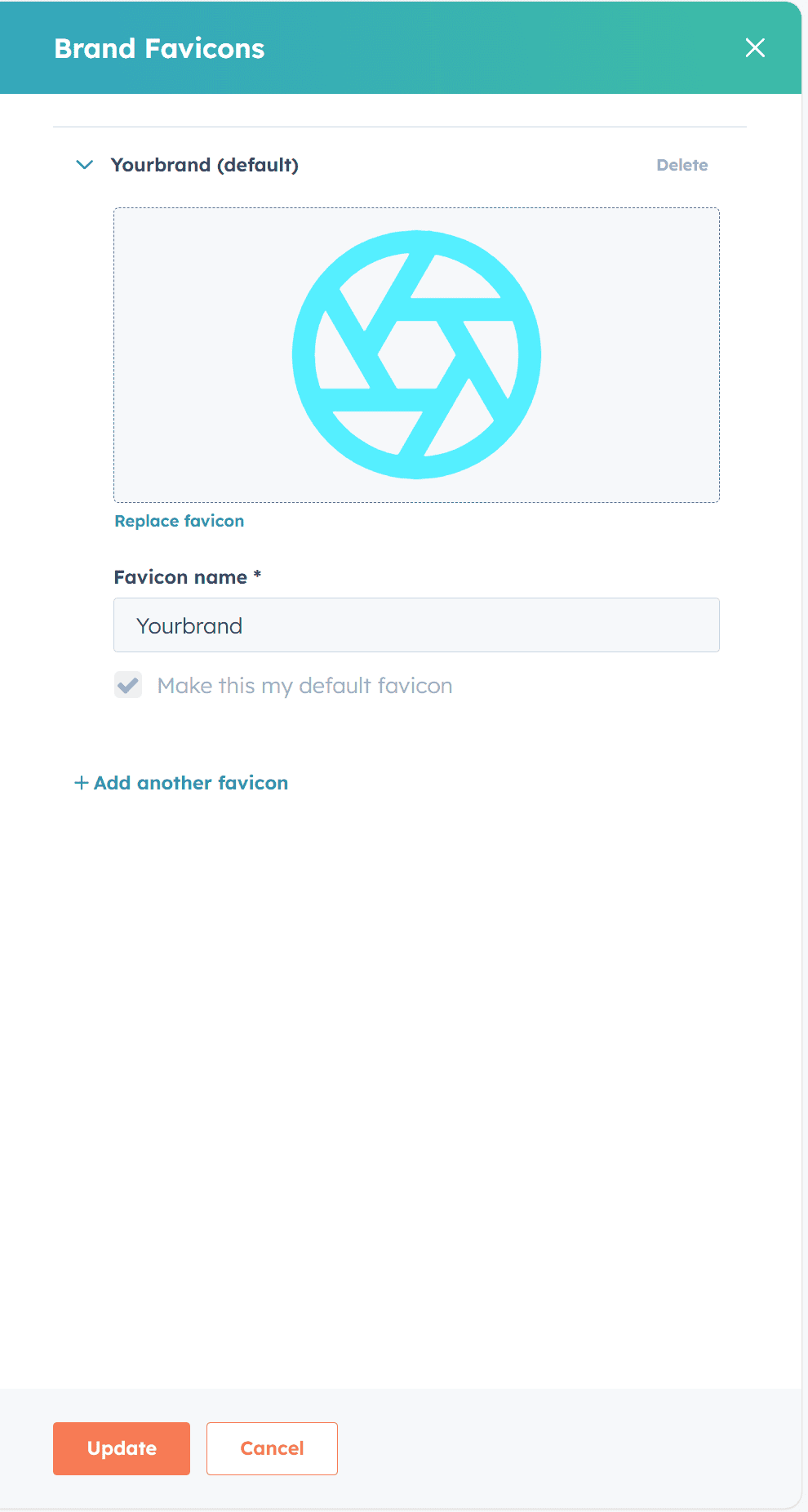
Passo 1: dai un nome alla favicon: scegli un nome riconoscibile.
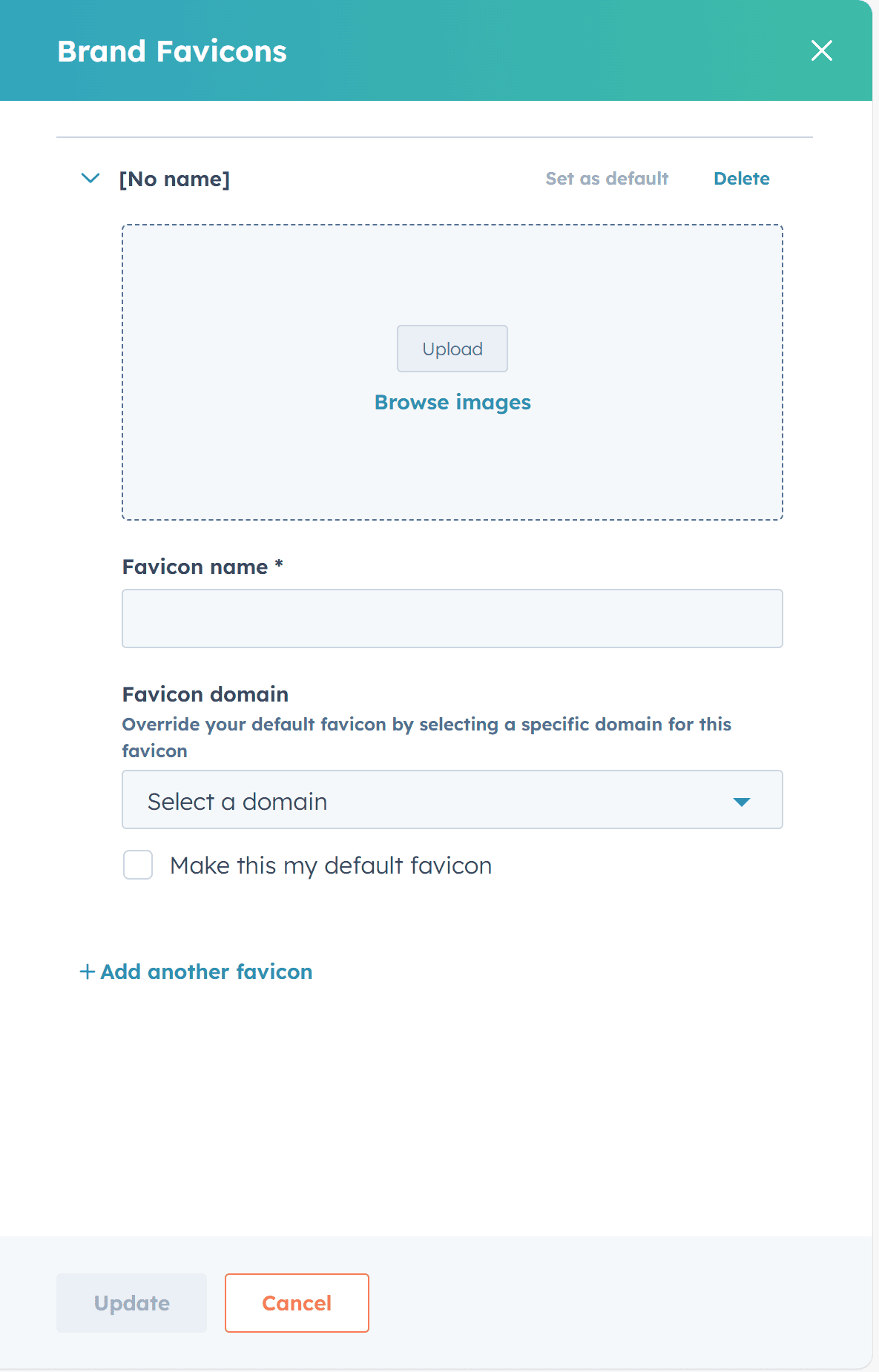
Passo 2: assegna il dominio della favicon: associala al dominio collegato su cui deve comparire. Selezionando il segno di spunta puoi impostare questa favicon come predefinita per tutti i domini.
Come collegare i domini e assegnare i tipi di contenuto
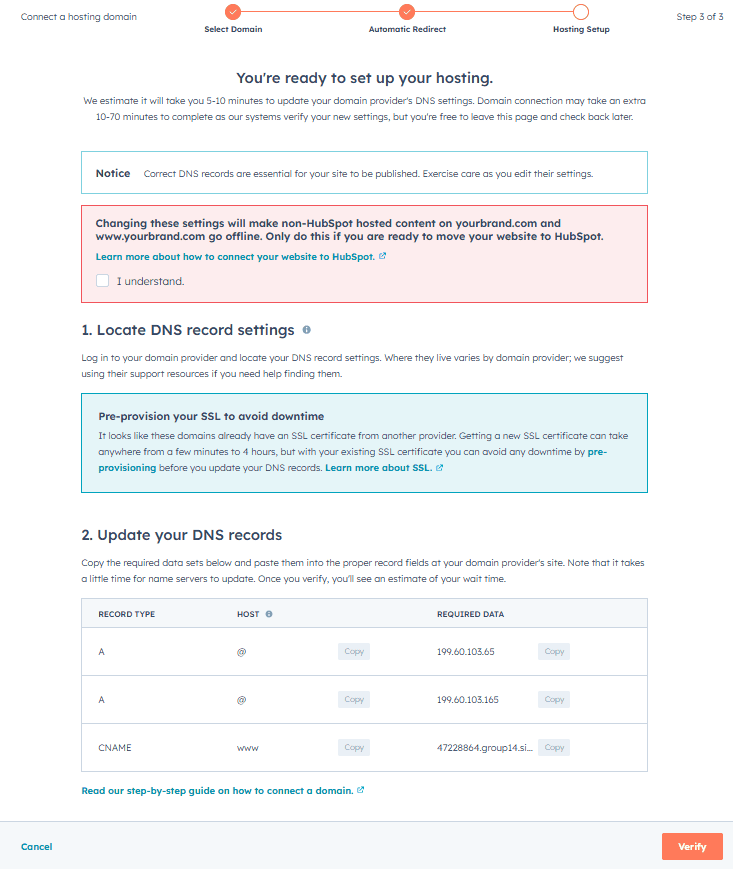
Collegare i tuoi domini dice a HubSpot dove applicare il branding e ti permette di impostare i tipi di contenuto principali.
Come collegare un dominio:
- Fai clic sul menu contestuale del profilo (il tuo avatar in alto a destra).
- Seleziona "Profile & Preferences."
- Vai al capitolo "Tools" e trova "Content" -> "Domains & URLs."
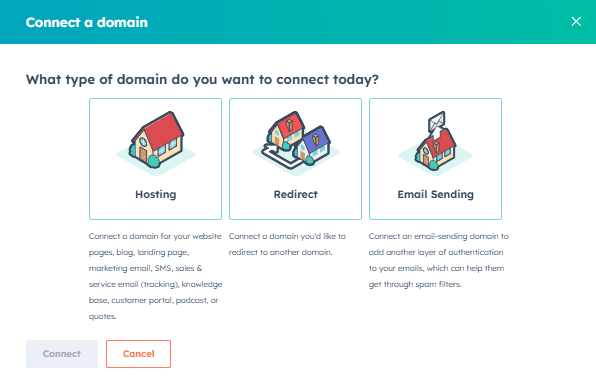
- Fai clic sul pulsante "Connect a domain".
- Scegli il tipo di dominio (per esempio "Hosting" per il tuo sito principale).
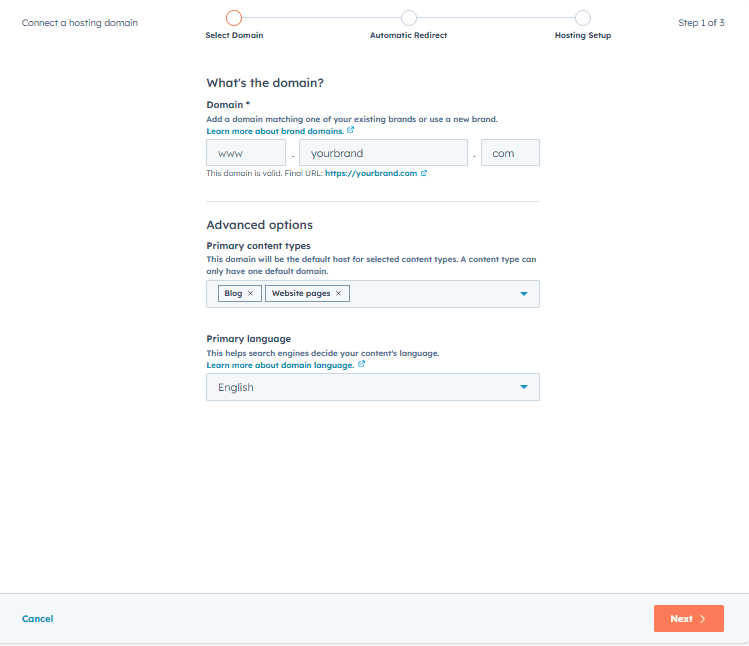
Assegnare i tipi di contenuto: una volta collegato, puoi assegnare a ogni dominio un tipo di contenuto principale (per esempio Website, Blog) e impostare la lingua principale per la localizzazione.
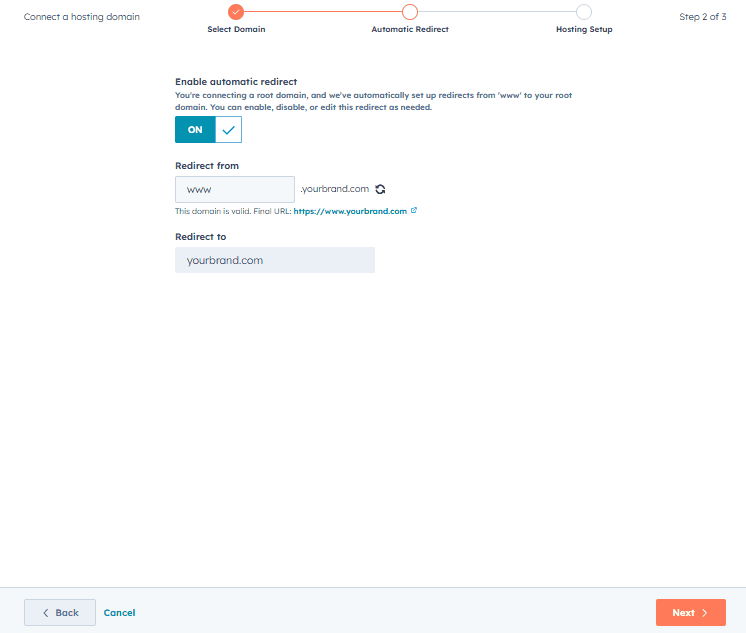
URL di reindirizzamento (facoltativo): se stai sostituendo un vecchio dominio, usa il campo Redirect URL per inoltrare il traffico dal dominio precedente a quello nuovo. Così preservi il posizionamento SEO e garantisci un'esperienza fluida, evitando link interrotti.
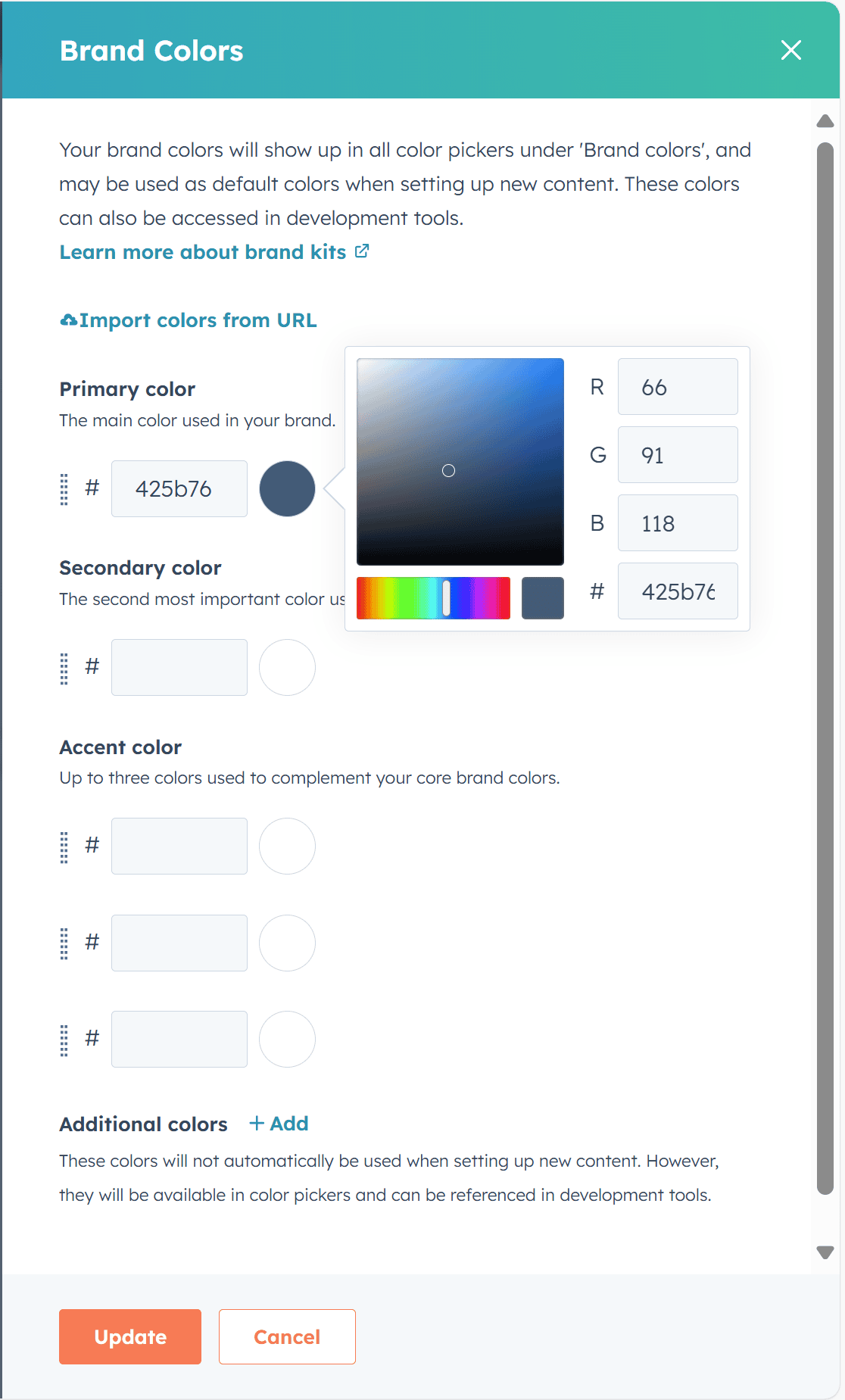
3. Scegli i colori del brand
Questo passaggio rende la tua palette subito disponibile nel Design Manager e negli altri strumenti per i contenuti.
Scegli i colori del brand. Inserisci i codici HEX dei colori primari e secondari del tuo brand (per esempio #3191c8). È così che definisci la palette di base.
4. Scegli il tema
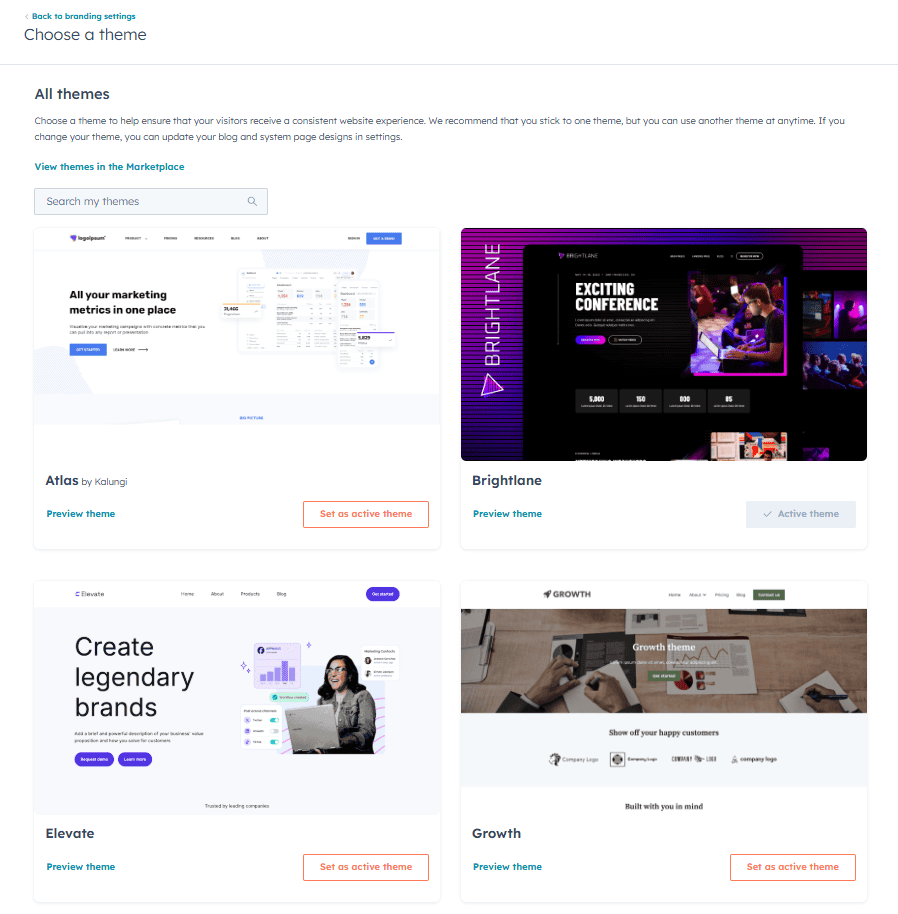
Perché conviene gestire il tema HubSpot?
Il tema HubSpot determina l'aspetto e il comportamento del tuo sito e delle tue landing page. Personalizzandolo, ti assicuri che colori, font e layout del brand restino coerenti in tutti i contenuti. Così chi visita il sito riconosce subito il tuo brand e vive un'esperienza migliore.
Personalizzare il tema migliora anche le prestazioni del sito. Un tema ben strutturato si carica più in fretta, si adatta meglio ai dispositivi mobili e segue le best practice tecniche che aiutano i motori di ricerca a interpretare i tuoi contenuti. Non è uno strumento SEO in senso stretto, ma un tema pulito e responsive contribuisce a una migliore visibilità e a una migliore esperienza utente: due fattori decisivi per il posizionamento.
Se usi HubSpot CMS, gestire il tema è uno dei modi più semplici per riflettere il tuo brand in ogni tipo di contenuto — dagli articoli del blog alle landing page — senza doverli ridisegnare ogni volta.
Tutti gli account hanno accesso ad almeno un tema HubSpot predefinito. I temi si possono scaricare dall'HubSpot Template Marketplace.
Personalizza il tema collegando i colori del brand
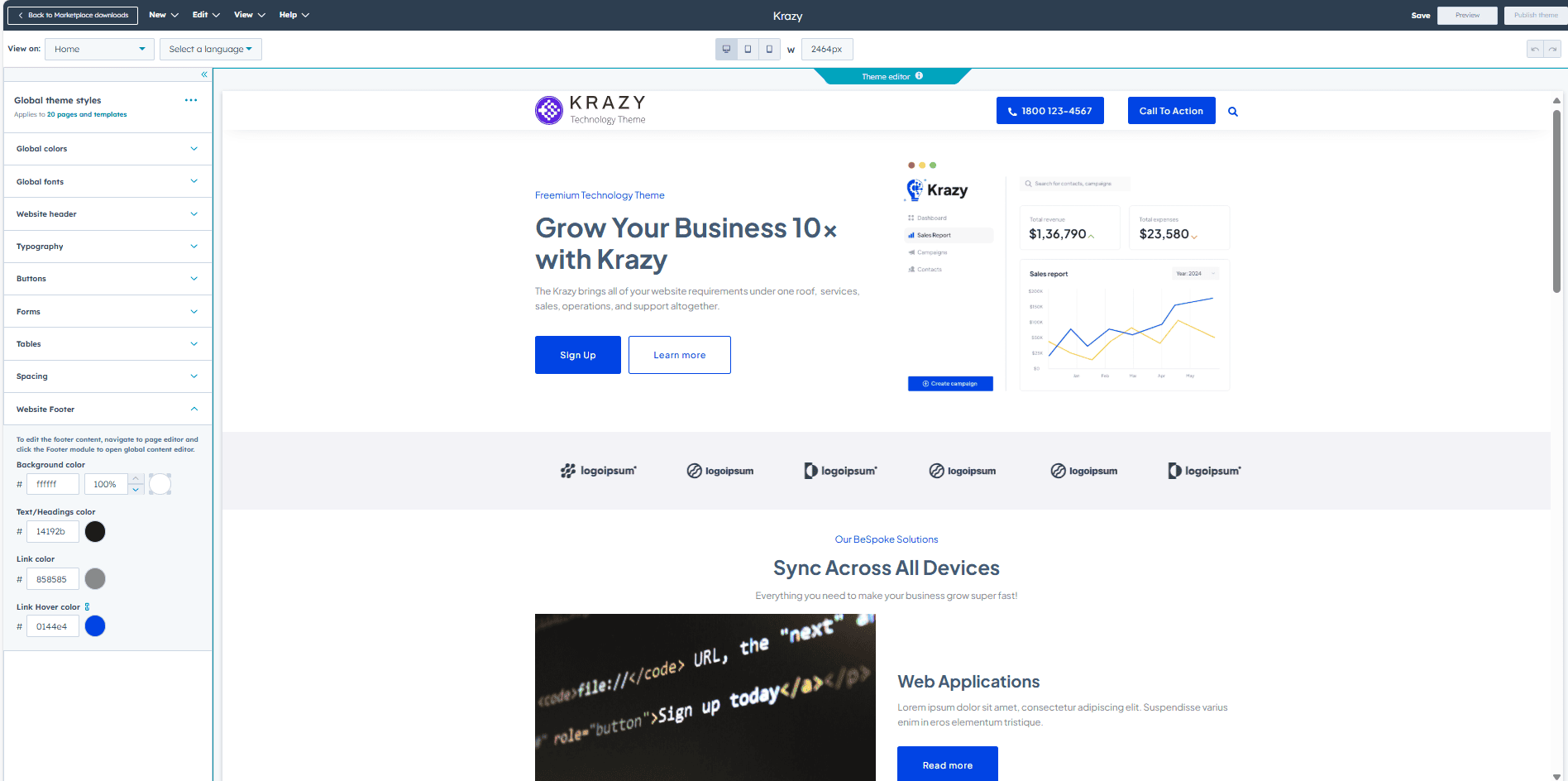
Dopo aver scelto un tema in HubSpot, il passo decisivo è allinearlo all'identità visiva del tuo brand. Comincia collegando i colori del brand già definiti alle variabili colore del tema. In questo modo ogni pagina, email o landing experience costruita con quel tema riflette automaticamente la palette ufficiale.
Puoi poi regolare gli stili globali: forma dei pulsanti, spaziatura tra gli elementi e impostazioni tipografiche. Queste modifiche valgono per tutti i template del tema e ti aiutano a mantenere la coerenza senza dover impostare lo stile di ogni singolo asset.
Personalizzando il tema a questo livello crei un'esperienza coerente per gli utenti e semplifichi la creazione dei contenuti per il tuo team, soprattutto quando si lavora tra reparti o aree geografiche diverse.
5. Aggiungi i font
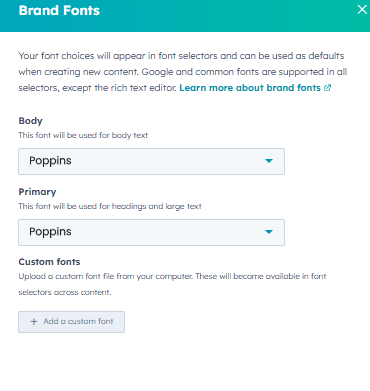
Scegli il font da usare per il corpo del testo e per il testo principale dei tuoi contenuti. Puoi scaricare i Google Fonts oppure caricare dal tuo computer il file di un font personalizzato
Che tu stia pubblicando un articolo del blog, lanciando una campagna o aggiornando il sito, un Brand Kit gestito bene fa sì che tutto abbia l'aspetto e il tono del tuo brand. Senza bisogno di un designer per ogni singola attività.
Se vuoi capire come un setup HubSpot unificato può migliorare le operazioni aziendali, leggi il nostro articolo:
🔗 Ottimizzare i processi aziendali con un ecosistema HubSpot unificato
Hai appena iniziato con HubSpot?
Se sei nelle prime fasi dell'adozione di HubSpot nei tuoi processi aziendali, ti aiutiamo a farlo senza perdere tempo in funzionalità inutili. Integriamo HubSpot anche con altri strumenti, per creare un sistema connesso e scalabile su misura per te.
👉 Contattaci per una consulenza personalizzata o per un preventivo di configurazione del tuo account HubSpot.